Windows 7 Original Dan Gratis – Lengkap Dengan Personalization Pack

Pihak Microsoft sebagai pembuat sistem operasi Windows telah merilis versi Release Candidate (RC) dari sistem operasi terbarunya yaitu Microsoft Windows 7 sejak sebulan lalu, tepatnya tanggal 5 Mei 2009. Walaupun masih dalam tahap pengembangan, Windows 7 RC ini sudah cukup matang dan mumpuni untuk digunakan. Windows 7 versi finalnya sendiri rencananya akan dirilis akhir tahun ini.

Apabila selama ini anda belum pernah menggunakan Windows original/asli, mungkin ini saatnya anda merasakannya, paling tidak untuk jangka waktu satu tahun, tepatnya sampai dengan tanggal 1 Juni 2010. Ya, apabila anda menginstal Windows 7 RC, anda tinggal memasukkan Product Key yang diberikan pihak Microsoft ketika anda mendownloadnya, kemudian melakukan aktivasi secara online, maka Windows 7 RC anda secara resmi menjadi Genuine.

Kemudian, akan lebih cantik apabila Windows 7 yang anda instal juga dipercantik dengan personalisasi sesuai selera anda. Gimana? Tertarik? Mari…

Untuk mendownload Windows 7 RC ini, kunjungi situs download Windows 7. Untuk mendownload, anda harus memiliki sebuah account Windows Live. Apabila belum punya, anda bisa membuat account terlebih dulu secara gratis. Setelah account anda aktif, silahkan download Windows 7, dimana anda akan diminta memasukkan email account yang sudah anda miliki tadi beserta passwordnya, kemudian anda akan diarahkan ke download page yang tercantum di dalamnya Product Key dan link download file Windows 7.

Windows 7 RC terdiri dari dua versi, yaitu versi 32 bit dan 64 bit. Versi 32 bit adalah untuk komputer pada umumnya, sedangkan versi 64 bit adalah untuk komputer dengan spesifikasi terbaru yang lebih tinggi, yaitu dengan cpu dual core. Untuk lebih jelasnya, silahkan anda pelajari keterangan di halaman download. Apabila anda masih bingung, lebih baik anda memilih spesifikasi Windows 7 RC 32 bit.

Saya telah menginstal Windows 7 RC ini (saya instal versi 64 bit), dan saya rasakan cukup bagus baik dari segi tampilan, file management, maupun performancenya, rasanya lebih baik dari Windows Vista. Saya memang belum mengexplore lebih dalam lagi. Silahkan anda mencobanya sendiri. Sebenarnya ada sebuah fitur yang cukup menarik buat Windows 7, yang belum saya coba yaitu apa yang dinamakan “Windows XP Mode”, yang fungsinya untuk menginstal dan menjalankan aplikasi-aplikasi untuk Windows XP di dalam Windows 7, dengan menggunakan teknologi virtualisasi. Windows XP Mode ini didownload terpisah. Untuk mendownloadnya silahkan klik link ini.


Untuk tampilan desktopnya, wallpaper Windows 7 RC ini menampilkan ikan cupang, hmmm… unik juga ya (lihat gambar di atas). Entah dari mana ide wallpaper ikan cupang ini, menurut saya bagus, lebih simple daripada tampilan desktop default di Windows versi sebelumnya.

Apabila anda kurang puas dengan setting dan tampilan desktop ini, anda juga bisa mengunduh dan menggunakan semacam ‘personalization pack’ yang sudah disediakan di situs personalisasi Windows 7. Di halaman tersebut disediakan pilihan download untuk Themes, Desktop Backgrounds, Desktop Gadgets, dan Sideshow Gadgets. Anda bisa memilih beberapa item yang ditampilak sesuai selera dan keperluan anda, atau anda bisa download semuanya, seperti yang saya lakukan. :D


Read more...

Install Berbagai Software Sekaligus di Windows

Setelah instalasi sebuah OS Windows di komputer, biasanya kita langsung melanjutkannya dengan menginstal beberapa software tambahan satu persatu, seperti browser, media player, image editor, dan lain sebagainya.

Kalau komputer kita terhubung ke internet a.k.a online, ada sebuah layanan di internet yang bisa secara otomatis menginstal beberapa software yang kita perlukan sekaligus secara otomatis tanpa perlu kita melakukan instalasi satu persatu.

Buat pengguna sistem operasi Linux, hal ini tidak aneh lagi karena biasanya sudah tersedia aplikasi instalasi berbagai software sekaligus menggunakan software manager misalnya Synaptic di Ubuntu Linux. Nah, untuk pengguna Windows, mungkin ini sesuatu yang baru, kalau nggak mau repot instal satu-satu, ada sebuah tools online yang fungsinya mirip, walaupun tidak sama persis, untuk menginstal berbagai software sekaligus.

Layanan adalah ini bernama Ninite (lucu juga namanya… ). Ninite yang beralamat di http://ninite.com/ ini sebuah layanan online yang menyediakan berbagai aplikasi/program populer gratis, baik freeware maupun open source software. Software-software yang tersedia cukup lengkap, yaitu software populer yang biasanya kita instal seperti Firefox, Adobe Flash, antivirus, media player, WinRAR, dan lain sebagainya, seperti terlihat pada screenshot di bawah ini.

Cara penggunaannya cukup mudah, yaitu kita tinggal memilih software-software yang kita butuhkan, kemudian klik “Get installer” di bagian paling bawah. Setelah installer itu terinstall di komputer kita, secara otomatis software ini akan download dan instal semua software yang kita pilih. Kita tinggal menunggunya sampai selesai. Kalau nggak mau nunggu ya ditinggal aja :) karena mungkin agak lama menunggu proses download, tergantung banyaknya software yang akan kita instal dan tergantung koneksi internet juga.
Read more...

Add-on IdwsAutoLink, Cara Super Praktis Download File dari Indowebster

Seiring makin cepatnya koneksi internet, makin banyak orang menyimpan file pada webserver online yang makin banyak tersedia di internet, baik sebagai media backup online maupun sebagai media sharing untuk didownload rame-rame.

Kalau di luar sana tersedia layanan webserver sebagai file hosting/sharing semacam Rapidshare, di Indonesia sini juga ada, yang paling ngetop adalah Indowebster.

Baru-baru ini Indowebster membuat tata cara baru untuk download file dari servernya. Cara baru ini sedikit merepotkan dan membingungkan, terutama buat member biasa, apalagi yang awam penggunaan browser. Sampai-sampai Indowebster membuat halaman khusus untuk menerangkan tutorial cara download di Indowebster.

Secara singkat, tata cara yang “normal” (bagi member biasa) adalah sebagai berikut.

Ketika kita masuk ke sebuah link download, misalnya file sebuah film Terminator Salvatioan yang beralamat di http://www.indowebster.com/Terminator_Salvation_2009.html, kita akan diberikan link download. Kita klik kotak link download yang tersedia itu, dan klik tombol “Copy” yang terletak di bawahnya.

Selanjutnya, link yang tadi kita copy tersebut kita paste pada address bar browser, lalu tekan Enter di keyboard, selanjutnya akan tampil sebuah halaman iklan. Pada bagian bawah halaman iklan ini terdapat tombol link “Click Me” dan tulisan “supported by IDWS”. Dengan cara klik tombol “Click Me” itulah kita bisa download file yang kita inginkan.

Repot dan membingungkan? Hehehe…. namanya juga gratisan ;)

Karena cara baru tersebut bikin repot, banyak yang mencoba mengakalinya. Ada yang dengan melihat source code di browser, menggunakan script tertentu, atau dengan software downloader, atau juga cara-cara lainnya.

Download Super Praktis dengan Add-on IdwsAutoLink

Dibandingkan dengan cara-cara di atas, saya baru ketemu (sori kalo udah pada tau, hehehe…) ternyata ada sebuah cara yang benar-benar praktis untuk download dari Indowebster, yaitu dengan cara install dan menggunakan sebuah add-on untuk browser Firefox yaitu add-on IDWSAUTOLINK.

Keistimewaan dari add-on buatan seorang programmer ber-nick name “bimatampan” ini, kita bisa langsung download saat kita membuka sebuah halaman download di Indowebster, misalnya halaman download Terminator Salvation tadi, tanpa perlu copy link dan sebagainya. Begitu kita masuk halaman download, tau-tau nongol jendela konfirmasi dengan kata-kata pertanyaan “File disimpen menggunakan original name ???
Jiahahaha…

Ya langsung tekan tombol oke aja. Nggak perlu copy-paste link, nggak perlu buka halaman iklan/advertising, bisa langsung download, terserah mau dengan cara download biasa atau pake download manager seperti IDM atau Free Download Manager, atau apa aja.

Enak banget kan, kita langsung download dan filenya juga sudah dinamai dengan original name. Karena kalau download secara “normal”, nama file yang kita download berupa deretan hurup dan angka yang nggak jelas gitu, jadi harus kita ganti namanya secara manual.

Tertarik…? Langsung aja install add-on Idwsautolink buat Firefox ini di situs add-on Mozilla.
Read more...

Selamatkan File dari CD/DVD yang Error dengan Greenfish DataMiner

Terkadang saat kita membaca dan mengambil file yang ada pada sebuah CD/DVD untuk dipindahkan ke harddisk dengan cara biasa misalnya dengan copy-paste file pada Windows Explorer, terdapat error (data lost) dimana file pada CD/DVD tersebut tidak bisa dibaca lagi. Kalau sudah begini, proses copy file tersebut akan terhenti total, walau pun file yang error mungkin hanya satu/beberapa file saja.

Berikut ini ada sebuah software yang dikhususkan untuk menyelamatkan file data di CD/DVD yang error, namanya Greenfish DataMiner keluaran Greenfish Corporation.

Greenfish DataMiner merupakan program freeware gratis bersifat portabel (bisa langsung dijalankan tanpa perlu instal) yang simpel dan berukuran sangat kecil, tapi cukup handal untuk melakukan recovery file pada CD/DVD yang error atau rusak.
Menggunakan Greenfish DataMiner

Penggunaannya cukup mudah. Masukkan saja CD/DVD yang akan dibaca. Kita bisa langsung membaca file dengan klik ikon “Recognize files” (ikon bergambar kaca pembesar), dan DataMiner akan melakukan pencarian file. Tunggu sampai selesai. Setelah selesai akan ditampilkan daftar file yang terbaca, dan kita bisa save file-file tersebut di hardisk dengan cara meng-extract-nya.

Walau pun kita bisa langsung menggunakan cara di atas, sebaiknya sebelum kita membaca file pada CD/DVD dengan aplikasi DataMiner ini, kita membuat “image” file secara utuh dari CD/DVD tersebut terlebih dulu, agar nantinya lebih lancar dalam proses pencarian file, dengan cara klik ikon bergambar folder bertuliskan “iso”. Selanjutnya baru membaca file dan dilanjutkan dengan menyimpan file tersebut seperti proses yang disebutkan di atas.
Download Greenfish DataMiner 1.1.0

File: gfdataminer110.zip (ukuran: 296 KB)
Read more...

Networx untuk Pantau Kuota Internet

Networx logo
Networx logo
Sekarang ini di Indonesia sudah semakin banyak layanan ISP (Internet Service Provider) yang bisa kita pilih untuk menyambungkan kita ke dunia Luna maya :), baik untuk versi mobile connection mau pun fixed connection. Selain itu kita bisa memilih jenis pemakaian unlimited atau pun yang dibatasi (limited) berdasarkan kuota, baik kuota bandwidth mau pun kuota waktu.

Untuk anda yang menggunakan layanan koneksi internet yang dibatasi kuota, berikut ini ada sebuah software simpel tapi sangat lengkap fiturnya yaitu sebuah aplikasi internet utility freeware bernama Networx yang bisa digunakan sebagai sebuah tool untuk memantau penggunaan internet.

Fitur Aplikasi Networx

Networx merupakan utility freeware untuk OS Windows yang menyediakan berbagai tools untuk memonitor penggunaan bandwidth internet. Data dan laporan yang diberikan oleh software ini sangat lengkap, baik berupa grafik pemakaian, transfer rate, laporan berdasarkan waktu atau user, dan mengawasi seberapa dekat pemakaian mendekati kuota.

Ini beberapa fitur lainnya:

  • Clear graphic and/or numeric display.
  • Usage reports with export to a variety of file formats, including Excel, MS Word and HTML.
  • Permits close supervision of uploads and downloads.
  • Works with dial-up, ISDN, cable modems, ADSL, Ethernet cards, and more.
  • Includes network information & testing tools with advanced netstat that displays applications using your Internet connection.
  • Scalable to your own modem download capabilities.
  • Option to notify user or disconnect from the Internet automatically when network activity exceeds a certain level.
  • Speed meter to accurately time downloads and report the average transfer rates.
  • Dial-up session journal with detailed information about every session.
  • Absolutely free and does not contain any adware/spyware/malware.
Download Networx 5.0.7

Tersedia Networx versi installer dan juga versi portabel:
Read more...

Software Pendeteksi Unknown Device di Windows

Hardware device cards
Mungkin hal yang paling menyebalkan bagi seorang pemilik sebuah komputer aka PC adalah bila ada perangkat hardware seperti sound card, kartu grafis, mouse dan lain-lain di komputernya yang tidak terdeteksi atau tidak terbaca oleh sebuah sistem operasi misalnya OS Windows.
Bagaimana tidak kesal, karena bila ada hardware yang tidak terdeteksi atau yang disebut sebagai unknown device, maka hardware tersebut hanya menjadi seperti barang rongsokan yang tidak dapat digunakan, padahal sudah terpasang dengan benar di komputer.

Ada beberapa hal yang menyebabkan sebuah perangkat hardware (device) tidak berjalan semestinya, diantaranya karena:
  • Device tersebut tidak memiliki (software) driver.
  • Driver yang tidak sesuai dengan tipe hardware.
  • Driver sudah tidak update, misalnya driver untuk Windows XP yang tidak lagi berjalan di Windows Vista atau Windows 7.
  • Device ID tidak dikenal karena tidak ada dalam database driver Windows.
  • Kesalahan hardware atau cacat dari pabrik.

Hardware yang tidak terdeteksi tersebut biasanya akan terlihat pada daftar hardware di Device Manager di Windows sebagai UNKNOWN DEVICE, yang ditandai dengan icon tanda seru berwarna kuning.

Untuk membantu mengatasinya, mungkin bisa digunakan software yang memang dikhususkan untuk mendeteksi hardware yang tidak punya supir ini :D, di antaranya adalah software Unknown Device Identifier (UDI) dan software Unknown Devices (UKD).

*

Unknown Device Identifier (UDI)

Software ini akan mengidentifikasi device yang tidak dikenal di Device Manager dan memberikan detail keterangan cukup rinci seperti manufacturer name, OEM name, device type, device model dan juga bisa secara tepat menginformasikan nama dari sebuah unknown device.

Dengan data tersebut, pemilik komputer bisa mencari driver yang tepat baik dengan kontak langsung vendor yang bersangkutan atau mencarinya langsung di internet dengan klik Find Driver.

Unknown Device Identifier (UDI) bisa digunakan pada Windows 95, Windows 98, Windows 98SE, Windows Me, Windows 2000, Windows XP, Windows Server 2003, Windows Server 2008, Windows Vista, and Windows 7.

Download (file: UnknownDeviceIdentifier.exe – 948 KB – installer)

*

Unknown Devices (UKD)

Fungsinya mirip dengan UDI, yaitu mendeteksi unknown device untuk selanjutnya menginformasikan secara detail hardware yang terbaca sehingga pengguna bisa mendapatkan driver yang sesuai.

Unknown Devices (UKD) terakhir kali dirislis pada tahun 2007, dan bisa berjalan di Windows 95 sampai dengan Windows Vista. Kemungkinan di Windows 7 juga bisa digunakan. Software ini berupa portable application, jadi tidak perlu diinstal bisa langsung dijalankan.

Download (file: UKD_14-20_Beta.zip – 721 KB – portable application)
Read more...

Cara Unik dan Kreatif Atur Icon di Desktop dengan Wallpaper 3D

wallpaper-atur-icon-desktop-sc-tb.jpg

Mungkin pada desktop komputer anda terdapat banyak ikon program/software yang terlihat bertumpuk, yang membuat anda sedikit bingung ketika ingin menjalankan program dengan cara klik icon di desktop tersebut karena letaknya tidak beraturan.

Berikut ada tips cara unik dan kreatif (dan juga keren) untuk mengatur tampilan icon di desktop agar terlihat lebih teratur, yaitu dengan mengelompokkannya dengan menggunakan wallpaper tiga dimensi yang menampilkan gambar sebuah ruangan kamar berisi perabot sebagai background desktop, di mana anda bisa menaruh dan mengelompokkan icon di desktop pada “perabot” tersebut.

*

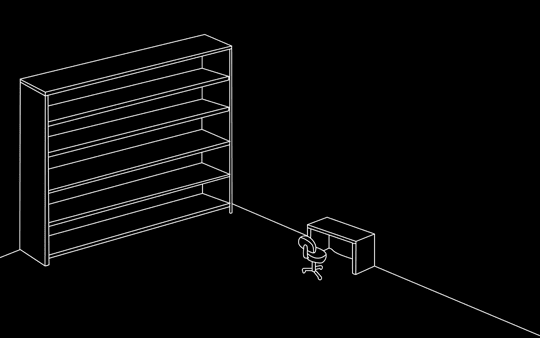
Ini sedikit tutorialnya. Pertama-tama, gunakan wallpaper berpenampilan tiga dimensi bergambar ruangan yang berisi perabot (lemari, meja dan kursi) seperti gambar di bawah ini sebagai latar belakang (background) desktop.

wallpaper-atur-icon-desktop-01.png

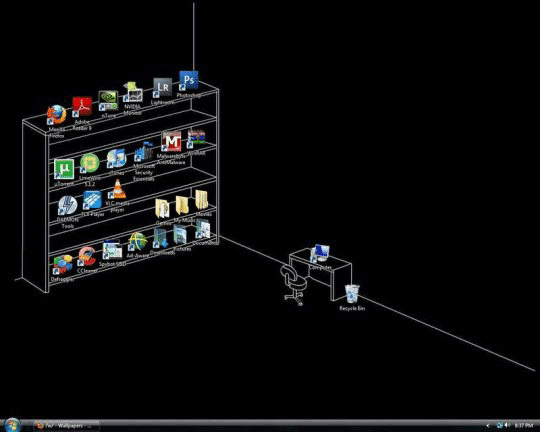
Background tersebut berguna sebagai template untuk mengatur perletakan icon di desktop. Selanjutnya anda tinggal mengatur semua icon yang ada di desktop dengan menempatkannya pada “perabotan” tersebut, sehingga desktop anda akan terlihat seperti ruangan kamar yang berisi barang-barang, seperti komputer (icon My Computer), tempat sampah (Recycle Bin), buku catatan (Notepad) dan lain-lainnya.

wallpaper-atur-icon-desktop-01-a.png

Catatan:

Agar lebih leluasa untuk bisa mengatur dengan bebas perletakan icon di deskktop, matikan dulu pengaturan icon otomatis pada desktop. Caranya, klik kanan pada desktop ==> Arange Icons by ==> hilangkan centang yang ada pada pilihan Auto Arange dan Align to Grid.

Bila anda iseng dan ingin lebih kreatif lagi, template wallpaper yang masih terlihat simpel dan mentah itu bisa kita hias seakan-akan kita menghias ruangan kamar dengan memberi cat dinding, pola lantai, dikasih pajangan atau poster di dinding dan lain-lain. Caranya yaitu dengan edit gambar tersebut menggunakan aplikasi image editor, bisa aplikasi sederhan seperti MS Paint, atau kalau mau lebih keren lagi bisa menggunakan image editor yang lebih canggih seperti Adobe Photoshop.

wallpaper-atur-icon-desktop-01-edit.jpg

*

Download Gratis Wallpaper 3D


Silahkan anda download di sini file berisi beberapa wallpaper berpenampilan 3D untuk digunakan sebagai template penempatan icon di desktop.
Download template wallpaper 3d

Read more...

Software Gratis untuk Sembunyikan IP Address

Setiap jaringan komputer yang terhubung secara online via internet mempunyai alamat internet protocol (IP address) yang unik dan berbeda antara satu dengan lainnya. Alamat unik inilah yang bisa menjadi salah satu identitas seseorang bila sedang online, dan dari alamat IP ini dapat diketahui tentang lokasi keberadaan jaringan komputer yang sedang dipergunakan dan juga data mengenai penyedia layanan internet yang digunakan (internet provider).

Data tersebut bisa digunakan oleh sebuah situs penyedia sebuah layanan online untuk tujuan tertentu misalnya menyediakan konten yang sesuai dengan lokasi keberadaan pengunjung, atau juga melakukan blocking IP (IP block/banned) tertentu agar tidak bisa masuk atau menggunakan layanan tertentu yang ada di sebuah situs, atau bisa juga disalahgunakan untuk tujuan buruk oleh situs tertentu.

Apabila anda ingin menyembunyikan alamat IP yang sedang aktif ketika browsing atau beraktivitas online di internet, bisa menggunakan program yang dikhususkan untuk menyembunyikan alamat IP. Dengan menyembunyikan IP address, kita dimungkinkan untuk bisa menjaga privasi kita di dunia maya, atau bisa juga membuka blocking pada situs tertentu dan menghindari banned oleh situs tertentu berdasarkan alamat IP kita.

Berikut adalah dua program utility gratis aka freeware untuk mengganti dan menyembunyikan IP address.

*

1. Free Hide IP

Download Free Hide Ip

Download di sini (file installer, ukuran 372 KB).

*

2. ProxyMe 2010

Download ProxyMe

Download di sini (portable application, ukuran 13 KB).

Read more...

Windows 7 Tiny (Instal windows dari CD)

Windows 7 Tiny (Instal windows dari CD)

Windows 7 Tiny

Windows 7 Tiny Unattended Activated CD (x86) – eXPerience | 699 MB


This installation still includes, but is not limited to:

- Aero Theme
- Fax Support
- Internet Explorer 8
- Modem Support
- Most Languages (only Chinese, Japanese and Korean are removed)
- Printer Support
- Smart Card Support
- Windows Sounds
- Windows Update
________

Included Features:

- eXPerience Desktop folder with vital essentials
- eXPerience Wallpaper
- Quick Launch enabler on desktop (Thanks to ntoskrnl)
- Dozens of tweaks to improve Windows
- Watermark “Test Mode” removed
- Windows is activated offline (Thanks to Hazar)

________

Installed programs:

- DirectX 9c DLL Files (some standalone/ripped games might need these)
- Everything Search v1.2.1.371 (find files and folders without waiting)
- Flash v10.0.22.87 for IE (player for YouTube and Google Video etc)
- Foxit PDF Reader Pro v3.0.1301 (open PDF files from the web in IE)
- HashTab v2.1.1 (adds a tab on file properties to see file checksum)
- WinRAR v3.80 (compression tool to handle various archive formats)

________

Desktop eXPerience Folder

Most of these folders contain quick solutions to things that otherwise would be buried away in the Windows GUI, or you would have to know the command to run the item, like “control userpasswords2″ will open the screen to change your Windows 7 login password, or “intl.cpl” runs the “Regional and Language Options” from Control Panel.

[eXPerience folder contents]
- Comodo Firewall – Download link to Comodo Firewall.
- Desktop Icon Layout – Allows you to save your desktop icon setup.
- Hibernation – Turns Hibernation on/off with one double click.
- Keyboard Settings – Quick way to open “Regional and language Options”
- Registry Backup – Easily backup your registry in one double click.
- TCPIP Patcher – Patch your tcpip.sys to allow 255 connections, not 10.
- User Password – Easily change your password for Windows.

[+ Links to useful items in Windows]
- Add Remove Programs
- Disk Management (diskmgmt.msc)
- Event Viewer (eventvwr.exe)
- Group Policy (gpedit.msc)

__________

Quick Launch Enabler

On the desktop is a tool that can enable Quick Launch in just one click. You should run this ONCE only, if you want Quick Launch like on XP/Vista.
If the program doesn’t make Quick Launch the first time, just remove the Quick Launch toolbar and run the enabler again.
Program created by ntoskrnl.

_________

On the right click of “Computer” you have the following added:

- Advanced System Properties
- Device Manager
- Edit Registry
- MSCONFIG
- Services

_________

THE FOLLOWING COMPONENTS HAVE BEEN KEPT IN vLite:

KEPT – [Accessories]
Character Map, Disk Cleanup, Game Explorer, Notepad, Paint, Snipping
Tool, System Information, Welcome Center, Wordpad.

KEPT – [Drivers]
Generic printer, QLogic Fibre Channel Adapter, Storage controllers.

KEPT – [Hardware Support] (everything is kept)
Dynamic Volume Manager, Fax Support, Firewire (1394), Floppy Disk Support, Infrared Support, Internet Small Computer System Interface, Microsoft Multi-Path Bus, Modem Support, Printer Support, Smartcards, TV Tuner support, Windows HotStart, Windows Image Acquisition, Windows Portable Devices, WLAN Support, XBOX 360 Controller.

KEPT – [Languages]
Arabic, Brazillian, Bulgarian, Croatian, Czech, Danish, Dutch, Estonian, Finnish, French, German, Greek, Hebrew, Hungarian, Italian, Latvian, Lithuanian, Norwegian, Polish, Portuguese, Romanian, Russian, Serbian, Slovak, Slovenian, Spanish, Swedish, Thai, Turkish, Ukrainian.

KEPT – [Multimedia]
Intel Indeo, Media Metadata Handler, Photo Metadata Handler, Shell event sounds, Wallpapers, Windows Aero Theme.

KEPT – [Network]
Distributed File System, File and printer sharing (Server), Internet Explorer, Link-Layer Topology Discovery, Network and Sharing Center, Network Explorer, Quality of Service, RIP Listener, Windows Firewall.

KEPT – [Services]
Application Experience, Background Intelligent Transfer Service, Computer Browser, Desktop Window Manager, DHCP, Distributed Link Tracking Client, Distributed Transaction Coordinator, DNS Client, Extensible Authentication Protocol, Interactive Services Detection, Internet Connection Sharing, IP Helper, IPsec Policy Agent, Multimedia Class Scheduler, Network Access Protection Agent, Network List Service, Network Location Awareness, Protected Storage, Quality Windows Audio Video Experience, Remote Access Auto Connection Manager, Remote Access Connection Manager, Secondary Logon, Secure Socket Tunneling Protocol, SSDP Discovery, SuperFetch, Task Scheduler, TCP/IP NetBios Helper, Telephony, TPM Base Services, Universal Plug and Play, User-mode Driver Framework, Volume Shadow Copy, WebDAV (WebClient), Windows Color System (WCS/ICM), Windows Connect Now, Windows Event Log, Windows Remote Management, Windows Time, Windows Update.

KEPT – [System]
16-bit Support, Beep, Component Cache, Disk Quota, Jet Database Engine, MDAC, Microsoft Client For NFS, Microsoft HTML engine, Run a legacy CPL elevated, Subsystem for UNIX-based Applications (SUA), User Account
Control (UAC), Windows Picture and Fax Viewer (Shimgvw), Zip Folder.

__________________________________________________ ______________________

REMOVED ITEMS PART 1/3:
DISM

With DISM the following packages were REMOVED:

Hyper V Common Drivers, Hyper V Guest Integration Drivers, Anytime Upgrade Results, Backup, BLB Client, Business Scanning Feature, Clips In The Library, Client Wired Network Drivers, Common Modem Drivers, Printer Drivers, Tuner Drivers, Win Ocr, Gadget Platform, Group Policy Client Extensions, IIS Web Server Add On, IIS Web Server Add On 2, Indexing Service, IE Troubleshooters, Links, LocalPack AU/CA/GB/ZA/US, Mobile PC Client Sensors, Optical Media
Disc, PeerDist Client, Printing XPS Services, RasCMAK, RecDisc SDP, Sample Content Ringtones, Secure Startup, ShareMedia Control Panel, Shell HomeGroup, Shell Inbox Games, Sidebar Killbits SDP, Snipping Tool, Sticky Notes, Terminal Services Command Line Tools, Terminal Services Misc Redirection, Terminal Services Publishing WMI Provider, Terminal Services Remote Applications Client, Terminal Services USB Redirector, Terminal Services WMI Provider, Windows Media Player Troubleshooters, WMP Network Sharing Service, XPS Foundation Client, Networking MPSSVC Rules Ultimate Edition.

___________________________________

REMOVED ITEMS PART 2/3:

DELETED DIRECTLY FROM MOUNTED IMAGE:

About 550Mb was removed from:
Windows\System32\DriverStore\FileRepository\

About 585Mb was removed from:
Windows\winsxs\

These items were: Printer Drivers, Modem Drivers and Camera Drivers.

Other miscellaneous items were removed like the contents of the
Recovery folder and certain folders from the Web folder.

___________________________________

REMOVED ITEMS PART 3/3:
vLite

In vLite the following items were REMOVED:

(vLite “Last Session.ini” is included in the sources folder)

REMOVED – [Accessories]
Accessibility, Inbox Games, Premium Inbox Games, Mobility Center, Speech Support, Windows Sidebar and Gadgets.

REMOVED – [Drivers]
Diva Server, Modems, Scanners, TV Tuners.

REMOVED – [Languages]
Chinese, Japanese, Korean.

REMOVED – [Multimedia]
Media Center, Music and Video samples, Sample Pictures, Screensavers, SideShow, Sound Recorder, Windows Media
Codecs, Windows Media Player.

REMOVED – [Network]
Connect to a Network Projector, Internet Information Services (IIS), Remote Desktop and Assistance, Remote
Desktop Client, Simple Network Management Protocol (SNMP), Simple TCPIP services, Telnet Client, Telnet
Server, TFTP Client, Windows Collaboration, Windows Mail.

REMOVED – [Services]
Diagnostics, Error Reporting, Offline Files, Remote Registry, Routing and Remote Access, TPM Base Services, Windows Search.

REMOVED – [System]
BitLocker Drive Encryption, Crash Dump Support, Digital Rights Management (DRM), Help, IMAPIv2 Burning Support,
Manual Install (Setup.exe), Microsoft Message Queue (MSMQ), Natural Language, Parental Controls, Performance Counters, Reliability and Performance Monitor, Remote Differential Compression, Security Center, Software Quality Management (SQM), Sync Center, System Restore, Tablet PC, Windows Defender, Windows Easy Transfer, Windows SAT (Performance Index).

_________

Special note from eXPerience:

I have used this modded OS for a few days and it seems every bit as fast as Windows XP. If you have always wanted to use Vista, but were holding out for Windows 7 – its worth it! This slimmed edition boots up fast,shuts down fast, opens applications fast, even VMware v5.5 runs fast on it once its started up. File copying seems no slower than XP. All in all this new Windows really blows away XP because of all the new features. You have to remember XP is from 2001 when no one even had such a thing as “Wireless” or a SATA drive. Now all this new hardware runs on Windows XP but the OS was never designed to run it really.
You might wonder why not just use Vista – don’t even go there. Lets just pretend Vista never existed. In fact Microsoft should have not ever released it but I guess they had to in order to improve on it and eventually get it right – with Windows 7.

DOWNLOAD LINK,, (Enjoy With Indowebster Server)

Read more...