e-Book Tips Photoshop for Photography: Cara Membuat Efek ROL (Ray of Lights) pada Foto di Photoshop

oleh Ramadhan Bagaskara Arya Pramuka, Professional Photographer Indonesia

Baru-baru ini, saya mendapat PM (private message) dari sahabat saya di Bandung Sriwijaya, yang memohon pencerahannya untuk membuat ROL (Ray of Lights). Saya menjawab bahwa, foto-foto sederhana saya yang menampilkan ROL, itu asli dari alam atau ROL asli dari Tuhan. Hal itu saya dapat dari pengalaman. Biasanya saya membaca situasi alam atau gejala alam, jika jam 10 malam turun hujan atau jam 3 pagi hujan turun dan menjelang subuh langit cerah berbintang, apalagi pas pagi jam 05.30 matahari muncul dengan cerahnya maka ROL dipastikan akan muncul.

Biasanya, ROL akan muncul terjadi karena penguapan suhu; dari suhu yang lembab dan sedikit dingin di sela-sela dedaunan dan di tambah dengan cahaya matahari yang cerah. Coba sahabat cari lokasi/spot di rumpun bambu yang tanahnya ada lumutnya.

Berikut ini, saya sedikit berbagi tanpa mengurangi rasa hormat saya kepada sahabat pendahulu yang sudah membuat artikel membuat ROL dengan photoshop. Semoga bermanfaat!

Download free e-booknya: Cara Membuat Efek ROL (Ray of Lights) pada Foto di Photoshop (.pdf)

Read more...

Instagram Filters as Photoshop Actions

I recently did a google search to see if anyone had “converted” instagram filters to photoshop actions. After not finding any results, I decided to see if I could do it myself. I didn’t get a 100% exact match, but it’s pretty close.

Im starting with “Nashville” then will add more soon. Let me know any feedback. I’ll update this post when I add more.

Update #1: “Earlybird” filter, auto-cropping tools added.
Update #2: “Brannan”, “X Pro II” added
Update #3: Sutro, Lomo-fi, Inkwell, Lord Kelvin, Walden added. Also added 5 borders that can be applied with one-click.
Update #4: “Gotham”, “Hefe”, “Toaster” added

Nashville:


Earlybird*:


Brannan*:


X-Pro II:

*need some tweaks


Twitter: @dbox | Instagram: dbox


↓ Download the photoshop action file

Read more...

12 aturan dasar fotografi

Beberapa kali mencoba memotret di luar ruangan dengan cuaca yang sering berubah kadang-kadang bikin kita ilfil, tapi kalau boleh berandai-andai apa yang terjadi seandainya teknologi mutakhir yang sangat memanjakan anda tiba-tiba kacau?
tentu anda akan kembali bertumpu kepada pengetahuan dasar rekayasa agar tetap bisa bekerja dengan alat dan cara yang benar.
Photobucket
Demikian pula halnya fotografi digital yang bertumpu kepada beberapa rumus saat memakai teknologi kamera SLR film. Ingin tahu apa yang bisa bekerja pada kamera film namun bisa diterapkan pada kamera digital?

  1. Cerah, gunakan rumus 16; dasar eksposur untuk beberapa pengambilan gambar pada hari yang cerah adalah f/16 pada ISO tertentu, biasanya f/6 pada kecepatan rana 1/100 dipakai ISO/ASA 100, dari sini anda bisa atur untuk f/22 pada pemotretan di pantai ( atau gurun) dan f/11 untuk siang yang mendung.
  2. Malam gunakan rumus 11, 8, 5.6; ada beberapa aturan yang berbeda saat memotret saat ada malam hari, umumnya f/11 pada ISO terset saat bulan purnama. Pada bulan separuh gunakan kecepatan shutter f/8 dan saat bulan seperempat gunakan f/5.6.
  3. Rumus kamera goyang; kecepatan shutter paling lambat saat anda memegang kamera biasanya adalah lebih dari seper dari panjang fokal yang anda gunakan, missal bila anda memakai lensa 50mm, bidik dengan 1/60 detik atau lebih cepat. Kurang cahaya? Gunakan lampu kilat, tripod, penyangga apapun agar kamera tetap berdiri tegak. Bila shutter lambat, kamera akan cenderung goyang yang artinya anda akan mempoeroleh hasil gambar yang kurang tajam atau bahkan blur.
  4. Anatomi Gray card; Metering dari 18 persen dari gray card netral (neutral gray card) adalah cara yang baik untuk mendapatkan nilai midtone yang akan memberi anda berbagai eksposure dari scene yang berbeda. lantas gimana kalau kelupaan bawa Gray card? cukup buka lebar tangan anda menghadap asal sinar, biarkan terbaca buka satu stop dan potretlah, tentu beberapa warna kulit yang berbeda akan menghasilkan nilai f-stop yang berbeda.
  5. Depth of field atau DOF; ketika memfokuskan kepada subyek yang dalam, fokuskan pada sebuah titik kurang lebih sepertiga untuk memaksimalkan DOF. Karena daerah DOF (DOF zone) berada dibelakang dari titik lebih kurang tiga kali lebih dalam dari daerah DOF (DOF zone) didepannya. Ini akan berjalan baik untuk semua aperture dan panjang fokal, tetapi pada aperture yang lebih kecil dan panjang fokal yang pendek serta jarak potret yang lebih jauh akan memperbesar daerah DOF-nya.
  6. Rumus Cetak Digital; cara menghitung besar cetakan foto digital dengan memakai kamera digital, anda cukup sisi vertical dan horizontal pixel dengan angka 200, untuk gambar yang lebih tajam seperti catalog atau kualitas cetak untuk pameran, bagi bilangan pixel tersebut dengan 250. kalau ingin tahu tentang ukuran cetak klik saja link ini
  7. Rumus exposure; ada anjuran kuno “ekspos pada sisi terang, maka sisi (gelap) bayangan akan menyesuaikan”, hal ini bisa berjalan pada slide film maupun digital, namun pada negative fil terutama yang berwarna lebih baik anda over-eksposkan 1 stop.
  8. Rumus tentang lampu kilat (flashlight / blitz ); saaat memakai unit lampu flash otomatis yang tidak mempunyai rasio / perbandingan auto flash-fill, set ISO-nya flash pada dua kali ISO yang anda pakai, ukur meter, pilih sebuah f-stop kemudian set aperture autoflash pada f-stop yang sama dan bidik. Hasil rasionya 2:1 flash-fill akan menghasilkan bayangan satu stop lebih gelap dari subyek utama.
  9. Rumus Jarak lampu kilat (flashlight / blitz ); ingin tahu seberapa banyak jarak ekstra lampu flash pada ISO yang lebih cepat? rumusnya adalah: lipat dua kali jarak, empat kalinya kecepatan. Sebagai contah kalau lampu flash anda bekerja baik pada jarak 6 meter pada ISO 100 (baik pada kamera film maupun kamera digital), maka lampu flash akan mampu bekerja dengan baik pada 12 meter pada ISO 400.
  10. Rumus resolusi Megapixel; untuk melipatgandakan resolusi dalam digital kamera anda, anda harus mengkalikan empat bukan dua, mengapa? Karena angka pixel pada sisi vertical dan horizontal harus dilipat-duakan menjadi lipat dua dari sensor gambar.
  11. Rumus action-stopping; untuk memperoleh action-stop frame yang tegak lurus dengan dengan sumbu lensa, anda membutuhkan shutter speeds 2 stop lebih cepat dari action moving yang melaju mendekat atau menjauh dari anda. Untuk action-moving pada sudut 45 derajat dari sumbu lensa anda bisa memakai cukup satu stop lebih lambat. Misalkan: jika ada orang berlari menuju anda dengan kecepatan moderat yang biasanya dapat dihentikan pada 1/125 detik, maka anda membutuhkan shutter speed 1/500 detik untuk subyek yang melintas menjauh atau mendekat dri lensa dan shutter speed 1/250detik bila dia berlari pada arah miring 45 derajat.
  12. Rumus matahari terbenam; untuk mendapatkan gambar sunset terekspos, ukurlah (metering) langsung keatas matahari (jangan langsung ke matahari). Jika anda ingin gambar pemandangan ini tampak diambil setengah jam kemudian, tinggal kurangi satu exposure compensation-nya.
Read more...

Membuat Hiren’s Boot USB Flashdisk Untuk Versi 9.7 dan 9.8

Hiren’s versi 9.7 dan versi 9.8 secara struktur telah mengalami penyempurnaan dari versi 9.6 dan sebelumnya. Sepertinya programmer Hiren telah bekerja keras untuk menata kembali program-program dalam Boot CD ke dalam kategorisasi yang lebih teratur. Ini terbukti dari akses menu yang lebih mudah dan terstruktur.

Dalam versi terbaru ini juga ada update beberapa program yang dalam versi terdahulu sempat terdeteksi sebagai virus oleh beberapa program antivirus. Bagi yang punya antivirus galak seperti Avira, tentu hal ini sangat menjengkelkan. Beberapa pembenahan bug dan update program juga membuat rilis program terakhir ini menjadi lebih menarik. Bahkan sekarang Hiren’s dilengkapi Sistem Operasi Windows XP sehingga bisa langsung booting ke GUI Windows tanpa harus repot-repot dengan instalasi.

Nah, kali ini kita akan membuat USB Flashdisk Hiren’s dengan segenap fasilitas di atas agar lebih kompak dan fleksibel..

PENGANTAR
Untuk membuat sendiri Hiren Boot USB Flashdisk versi 9.7 dan 9.8 perlu ada program yang berbeda dari program yang digunakan dari versi sebelumnya. Meski berbeda, namun secara keseluruhan, caranya tidak serumit versi sebelumnya. Anda dapat melihat perbedaannya dengan menyimak cara Membuat Hiren’s Boot CD dari Flashdisk 9.6 ke bawah yang saya ulas sebelumnya.

Anda tidak perlu lagi membuat salinan Sistem Operasi MSDOS dan menambahkannya ke Flashdisk. Cukup Anda download tool yang diperlukan, ikuti langkah demi langkah instalasi. Tidak percaya? Silakan simak caranya berikut ini dan buktikan sendiri :)

PERSIAPAN
Untuk memulai praktek kali ini, Anda perlu mempersiapkan hardware dan program berikut:ini:

  1. Komputer dengan sistem operasi windows yang sehat dan Flashdisk USB dengan ukuran minimal 256MB. Saya sarankan Anda memilih flashdisk dengan ukuran maksimal 4GB untuk mengurangi kemungkinan trouble saat melakukan booting.
  2. USB Disk Storage Format (34KB). Formatter ini memiliki fungsi yang sama dengan HPUSBFW.EXE yang saya sampaikan dalam posting sebelumya.
  3. Grub4DOS (147KB). Program ini digunakan untuk menginstall Bootloader untuk flashdisk Anda. Program inilah yang menggantikan fungsi file sistem MSDOS pada versi sebelumnya. Di dalamnya juga ada dua file yang nantinya harus Anda salin ke dalam USB Flashdisk Anda.
  4. Hirens Boot CD versi 9.7 atau versi 9.8. Buka tulisan tersebut. Temukan link download Hiren’s Boot CD di bagian bawah artikel untuk mendapatkan File ISO Hiren’s. Setelah selesai Anda bisa langsung mem-burning ke dalam CD atau langsung Anda Insert ke dalam Drive Virtual dengan menggunakan program semacam Virtual CD, Virtual Drive, atau DaemonTools hanya untuk memenuhi kebutuhan pembuatan Hiren’s Boot USB ini.

LANGKAH INSTALASI

  1. Tancapkan flashdisk USB Anda, ekstrak dan jalankan USB Disk Storage Format. Pilih flashdisk USB Anda di bagian ‘Devices’. Pilih File SystemFAT32‘, akhiri dengan meng klik ‘Start‘.
    hirens-boot-usb-flashdisk1
  2. Akan muncul menu konfirmasi berikut ini, pilih Yes. Tunggu beberapa saat hingga proses format selesai, Klik ‘OK‘.
    hirens-boot-usb-flashdisk2
  3. Ekstrak file grub4dos_guntingbatukertas.zip hasil download Anda. Dobel klik grubinst_gui.exe untuk menjalankan program Grub4Dos Installer 1.1 seperti tampilan di bawah ini. Pilih Disk Anda, pastikan Anda memilih flashdisk dengan benar. Perhatikan pada ukuran space nya. Klik pada tombol Refresh Part List, kemudian pilih Whole Disk(MBR). Mulai proses pemasangan Bootloader pada flashdisk dengan mengklik Install. Tunggu beberapa saat Hingga selesai.
    hirens-boot-usb-flashdisk4
  4. Copy file grldr dan menu.lst dari folder grub4dos ke Flashdisk USB Anda. File ini merupakan kombinasi Bootloader untuk mengarahkan proses booting ke flashdisk.
    hirens-boot-usb-flashdisk6
  5. Masukkan BootCD (9.7 atau 9.8) ke Drive CD dan copy semua file yang ada di dalamnya ke dalam Flashdisk.

Sekarang, coba jalankan flashdisk Anda untuk melakukan booting dari awal.

PERIKSA SETTING PC ANDA

  • Agar dapat booting dengan baik dengan Flashdisk USB astikan PC Anda mendukung booting melalui Flashdisk. Masuk pada BIOS dengan menekan tombol ‘Del‘ pada keyboard atau tombol lain sesuai BIOS Anda. Kemungkinan alternatifnya adalah ‘F1‘, ‘F2‘, ‘Insert‘ dan ‘F10‘. Mungkin beberapa motherboard lain mengharuskan untuk menekan tombol lain untuk dapat masuk ke BIOS. Perhatikan pesan saat booting seperti ini ‘Press [Del] to enter Setup‘ yang mengindikasikan bahwa Anda harus menekan ‘Del’ untuk dapat masuk ke BIOS.
  • Cek BIOS Anda. Jika Anda memakai BIOS keluaran AMI, mungkin Anda perlu mengubah setting pada pilihan ‘USB Keyboard Legacy support‘.
  • Setting BIOS:
    Untuk AMI BIOS:
    - Masuk ke Feature Setup, Set ke posisi ‘Enable‘ beberapa fungsi berikut: ‘USB Function Support‘, ‘USB Function For DOS‘ dan ‘ThumbDrive for DOS‘.
    Masuk ke bagian Advanced Setup, set ‘1st Boot Device‘ ke ‘USB RMD-FDD‘. Reboot PC Anda, dan seharusnya Anda sudah bisa booting melalui Flashdisk USB.- Masuk ke bagian USB Mass Storage Device Configuration. Pilih ‘Emulation Type‘ dan set ke ‘Harddisk‘. Kemudian masuk ke ‘Boot Menu‘ dan set ‘1st boot device‘ ke ‘USB Stick‘. Exit dari BIOS untuk menyimpan perubahan.
    Jika tetap tidak bisa, Anda bisa coba pilihan ‘Emulation Type‘ ke ‘Floppy‘ atau ‘Forced FDD

    Untuk Phoenix/Award BIOS:
    Masuk ke ‘Advanced BIOS Features‘. Pilih ‘1st Boot device‘ dan set pada ‘USB ZIP‘.

  • Jika semua setting di atas masih belum membuat USB Hiren Anda berjalan normal atau keluar GRLDR, silakan coba download dan gunakan Syslinux untuk menggantikan fungsi grub4dos.

DOWNLOAD LINK

Berikut ini daftar download link Hiren’s Boot CD:

Semoga berhasil!


Read more...

SETUP WINDOWS XP SP3 FROM USB DRIVE

CARA SETUP WINDOWS XP SP3 DARI USB DRIVE (Hardisk Eksternal)

TAHAP 1 > MEMBUAT IMAGE ISO WINDOWS XP SP3

Untuk membuat Image ISO Windows XP SP3 gunakan Ultra ISO Versi 9.3 atau lebih. ( Download Versi Trial nya di
http://www.ezbsystems.com/ultraiso ) . Pada proses instalasi, ada pilihan untuk menginstal Virtual Drive , yang nantinya digunakan untuk me-mount Windows XP SP3 ISO.

  1. Masukkan CD Windows XP SP3 ke CD/DVD Room Drive.
  2. Jalankan Ultra ISO > Tools > Make CD/DVD Image atau tekan F8 pada keyboard.
  3. Pada box CD/DVD Drive, pilih drive tempat Windows XP SP3 di letakkan.
  4. Pada Output File Name, pilih di Folder mana file Windows XP SP3 ISO akan di letakkan.
  5. Pada Output Format, Pilih Standard ISO
  6. Klik Make

Dapatkan Trik-Trik Untuk menjadikan Software Trial Menjadi Full version
Klik di sini infonya

TAHAP 2 > MEMBUAT IMAGE ISO BART PE

Untuk membuat Image ISO Bart PE, dibutuhkan Aplikasi Bart PE yang berlisensi Freeware.

  1. Download BartPE builder from http://www.nu2.nu/pebuilder/
  2. Install BartPE. Secara default akan diinstal di direktory C:\pebuilder.
  3. Setelah instalasi selesai, Mount Image Windows XP SP3 ISO > Tools > Mount to Virtual Drive atau tekan F6 pada Keyboard.
  4. Start PE Builder dari Start Menu. Pada pilihan “Source:” Arahkan pada lokasi virtual drive Ultra ISO yang berisi Image Windows XP SP3.
  5. Pada “Output:” isi dengan “BartPE”.
  6. Set “Media output” as “Create ISO image” and filename as “c:\pebuilder\pebuilder.iso”
  7. Klik “Build”.
  8. Setelah proses berjalan, akan terbentuk image file iso “c:\pebuilder\pebuilder.iso” .

Dapatkan Trik-Trik Untuk menjadikan Software Trial Menjadi Full version
Klik di sini infonya

TAHAP 3 > MEMBUAT BOOTABLE USB-DRIVE

  1. Tancapkan USB-DRIVE ke Port USB
  2. Start Ultra ISO
  3. Klik File > Open dari menu dan buka file “c:\pebuilder\pebuilder.iso”
  4. Pilih Bootable > Write disk image dari menu
  5. Pada box Write Method, pilih “USB-HDD”+ is recommanded
  6. Klik “Write” untuk membuat bootable USB drive
  7. Setelah proses selesai, copy setup dari Windows XP SP3 termasuk Folder I386 ke USB Drive.

Dapatkan Trik-Trik Untuk menjadikan Software Trial Menjadi Full version
Klik di sini infonya

TAHAP 4 > SETTING BIOS

Silahkan melakukan setting pada BIOS subnotebook/notebook Anda, dan pilih USB HDD sebagai media pertama yang dijalankan saat booting.

TAHAP 5 > BOOTING BART PE DAN LAUNCHING WINDOWS XP SETUP FROM USB-DRIVE

  1. Setelah selesai setting BIOS, tancapkan USB Drive Anda pada Port USB, Lakukan Booting Bart PE.
  2. Klik GO > Run > Browse > Bart PE ( X: ) > Pilih Folder I386 > Open > WINNT32.EXE > OK > NEXT > Masukkan Serial Number dari Windows XP SP3.
  3. Selama proses instalasi berlangsung, Jawab NO, ketika ada pernyataan untuk konversi ke NTFS.
  4. Setelah Proses selesai, Restart Komputer untuk melakukan Booting kembali.
  5. Muncul Jendela Windows Setup.
  6. Tekan Enter (To Setup Windows XP Now, Press Enter)
  7. Tekan ESC (Setup Will Install Windows Xp On Partition C: Partition (Bart PE)(Fat 32) )
  8. Pilih Partisi dimana Windows Xp akan di Install, lalu Tekan Enter untuk Proses Instalasi.
  9. Jika gagal coba klik forum di sini.
Read more...

Membangun Sendiri VOIP PBX Software dengan AXON for Windows.


Ini adalah tutorial sederhana tentang ujicoba Membangun Sendiri VOIP PBX Software dengan AXON for Windows. Target adalah Rumah yang memiliki banyak komputer atau Kantor yang memiliki banyak kantor Cabang dan komputer.

Dalam hal ini untuk memenuhi kebutuhan komunikasi suara untuk keperluan internal atau biasa di sebut dengan INTERCOM. Saya tertarik dengan yg ini karena cukup mudah, murah dan sederhana untuk di implementasikan.

Kebutuhan hardware pun tidak perlu spesifikasi yang tinggi. Saya sudah mencobanya menggunakan PC Pentium III 450 Mhz dengan Memory 256 MB. Operating system yang saya gunakan sebagai PBX Server adalah Windows Melenium. Bahkan tertera dalam dokumentasinya bisa di install di Windows 9x.

Free Software PBX yang saya gunakan adalah Axon. Bisa di Download di http://nch.com.au/pbx/pbxsetup.exe
Besarnya file cuma 372 KB lho?

Tanpa Database, dan semua data disimpan dalam registry Windows. Dalam Proses installasi pun cukup mudah dan sangat cepat, Unlimited Extention, Ada Trunk External Line, Mudah dikoneksikan ke Voip Operator seperti VoipDiscount, VoipRakyat dll.

Proses Administrasinya bisa melalui remote dengan fasilitas Internal WebServer yang menggunakan port 81.
Sayang tidak terdapat STUN Server.
Dan untuk fasilitas VoiceMail, Auto Attendance, On Hold Music tidak Gratis alias kudu bayar.

Tapi ndak apalah untuk permulaan bisa krang kring dan hallo hallo udah seneng banget.
Dan sayang nya lagi tidak mendukung WinModem sebagai FXO.

Dan SoftPhone yang saya gunakan adalah Express Talk Basic
Bisa di Download di http://nch.com.au/talk/talksetup.exe
Besarnya file cuma 372 KB lho?
Ada fasilitas Interkomnya {bisa langsung berbicara dgn rekan kita sesama pengguna ExpressTalk tanpa harus menunggu diangkat oleh lawan bicara}

Mungkin setelah menguasai dan memahami tentang Voip barulah kita hijrah ke PBX Software yang lebih Canggih dan Murah yaitu ASTERISK.

Langkah installasi bisa melihat dari http://my.opera.com/m4m4n/albums/show.dml?id=83082

copas : http://my.opera.com/m4m4n/blog/show.dml/294839
Read more...

Cara Memblokir Aplikasi Windows


Anda memiliki komputer ber-OS Windows yang pemakaiannya sering dibagi dengan orang lain, teman anda misalnya? Dan anda tidak ingin teman anda membuka salah satu program favorit anda? Kali ini saya akan berbagi tips mengenai pemblokiran program di Windows.

1. Klik Start > Run
2. Ketikkan " gpedit.msc " (tanpa tanda kutip)
3. Klik User Configuration
4. Klik Administrative Templates
5. Klik System
6. Double-klik Don't Run Specified Windows application
7. Pada Windows XP, klik Enable, lalu Show > Add
8. Tambahkan nama aplikasi yang ingin anda blokir.
Misalnya: Mozilla Firefox, berarti tambahkan 'firefox.exe' (tanpa tanda kutip)
Microsoft Office Word, berarti tambahkan 'winword.exe'
(Cari file EXE di C:\Program Files\Folder_aplikasinya)
9. Klik Apply
10. Dan cobalah buka program itu. Jika keluar tulisan bergambar silang dan berbunyi "dung" berarti anda berhasil.
Read more...

Set Up VNC on Ubuntu in Four Steps

The Ubuntu Unleashed blog has a great tutorial on remote controlling your Linux system—even through a Java-enabled browser. Here's the whole deal:
  1. Install packages. Code: sudo apt-get install x11vnc vnc-java
  2. Set up a password for clients. Code: x11vnc -storepasswd
  3. Open up ports 5800 and 5900 on your firewall
  4. Run the terminal command: x11vnc -forever -usepw -httpdir /usr/share/vnc-java/ -httpport 5800 and add it for auto-starting in future sessions
That third step isn't quite so simple, but luckily we've covered that ground before. The same warnings and disclaimers about running a VNC server in that link above apply here. While the guide and code are written from an Ubuntu users' perspective, the packages and commands, possibly with a little tweaking, should be available in most distributions. Windows and Mac users can get help setting up their own VNC connections through this guide.
Read more...

Cara Mudah Download All Driver Komputer dan Laptop

Kali ini Kang EKo akan mencoba sharing tentang Cara Mudah Download All Driver Komputer dan Laptop. Sebenarnya kemarin kang Eko sudah pernah posting, tapi posting kemarin menggunakan software untuk mencari drivernya. Sedangkan untuk cara download driver kali ini tidak menggunakan software tapi menggunakan website www.devid.info. Mau tahu caranya ....?

Cara Mudah Download All Driver Komputer dan Laptop.
Cara download driver yg kang Eko bahas kali ini boleh dibilang sangat mudah dan sangat komplet serta sangat cepat dalam pencarian drivernya, baik itu driver VGA, chipset, Soundcard, Card Reader, USB device, Modem, Lancard, Wifi, Driver Laptop, dan lain-lain.

Berikut Cara Mudah Download All Driver Komputer dan Laptop :

1. Klik kanan My Computer pilih Properties. Kalau di desktop tidak ada My Computer, buka Windows Explorer dan klik kanan pada My Computer pilih Properties.


2. Klik pada Hardware trus pilih Device Manager


3. Setelah Device Manager terbuka, pilih salah satu driver yg belum terpasang, yaitu ditandai dengan tanda tanya kuning. Kemudian klik kanan pada salah satunya misalkan Ethernet Controller (Lan Card) pilih Properties.


4. Setelah itu, muncul jendela properties dari device tersebut. Pilih tab Details trus Klik ID device. Kemudian copy ID dari device tersebut dengan menekan Ctrl + C.


5. Kemudian, buka situs www.devid.info, trus paste ID device yang sudah di copy tadi pada kotak “Enter Device Id”. Trus klik “OK”.


6. Selanjutnya akan muncul beberapa pilihan driver yang kita inginkan. Kemudian pilih salah satu. Trus klik Download / Unduh.


7. Kemudian download drivernya dengan nge klik driver yg ada di baris "FILE"


Demikian bahasan kali tentang Cara Mudah Download All Driver Komputer dan Laptop.
Selamat Mencoba dan semoga berhasil .....

source : http://ekohasan.blogspot.com
Read more...

Setup DNS Server dengan BIND di Ubuntu

Step 1: Install dulu Ubuntu 8.04.

Step 2: Install bind 9:

Code:
sudo apt-get install bind9

Step 3: Konfigurasi file utama bind. biasanya jika kita menginstall Bind dari source code, kita harus mengedit named.conf. tetapi di Ubuntu 8.04 disarankan untuk tidak merubah named.conf. kalau kita mau menambahkan zone baru taruh konfigurasinya di named.conf.local

Code:
sudo vi /etc/bind/named.conf.local

masukan setingan ini kedalam file named.conf.local, ganti example.com dengan domain anda sesungguhnya.:

Code:
# Ini adalah zone definition. ganti example.com dengan nama domain anda
zone "example.com" {
type master;
file "/etc/bind/zones/example.com.db";
};

# Kalo yang ini zone definition untuk reverse DNS. ganti 0.168.192 dengan alamat network anda yang ditulis secara terbalik, contok alamat netwok saya adalah 192.168.0
zone "0.168.192.in-addr.arpa" {
type master;
file "/etc/bind/zones/rev.0.168.192.in-addr.arpa";
};

berikutnya kita edit named.conf.options:

Code:
sudo vi /etc/bind/named.conf.options

Kita perlu merubah forwader dengan Ip dari DNS Server ISP kita. Hal ini bertujuan supaya DNS server kita bisa melanjutkan requests ke alamat internet.

Code:
forwarders {
# Ganti alamat dibawah ini dengan IP DNS server dari ISP anda
123.123.123.123;
};

Sekarang kita, tambahkan file definisi zone (ganti example.com dengan nama domain yang sesungguhnya)

Code:
sudo mkdir /etc/bind/zones
sudo vi /etc/bind/zones/example.com.db

File definisi zone digunakan untuk mendeklarasikan semua alamat / nama komputer yang akan diketahui oleh DNS server

Code:
// ganti example.com dengan nama domain anda. jangan lupa .(titik) setelah nama domain!
// juga, ganti ns1 dengan nama komputer DNS server anda
example.com. IN SOA ns1.example.com. admin.example.com. (
// Nyang ini jangan di utak-atik!!
2006081401
28800
3600
604800
38400
)

// ganti baris di bawah ini sesuai kebutuhan:
// ns1 = nama DNS Server
// mta = nama mail server
// example.com = nama domain

example.com. IN NS ns1.example.com.
example.com. IN MX 10 mta.example.com.

//ganti Ip addressnya sesuai jaringan anda

www IN A 192.168.0.2
mta IN A 192.168.0.3
ns1 IN A 192.168.0.1

selanjutnya buat file reverse DNS zone:

Code:
sudo vi /etc/bind/zones/rev.0.168.192.in-addr.arpa

Copy and paste the following text, modify as needed:

Code:
//ganti example.com dengan nama domain anda.
// Nomer sebelum IN PTR example.com adalah alamat machine dari DNS server. pada kasus ini bernilai 1, sesuai dengan alamat IP saya : 192.168.0.1.
@ IN SOA ns1.example.com. admin.example.com. (
2006081401;
28800;
604800;
604800;
86400
)

IN NS ns1.example.com.
1 IN PTR example.com

Ok, berikutnya restart bind:

Code:
sudo /etc/init.d/bind9 restart

Step 4: Rubah konfigurasi resolv.conf seperti settings berikut ini:

Code:
sudo vi /etc/resolv.conf

masukan seperti di bawah ini:

Code:
// ganti example.com dengan nama domain anda, and 192.168.0.1 dengan alamat IP DNS server anda.
search example.com
nameserver 192.168.0.1

sekarang test DNS server:

Code:
dig example.com

jika hasilnya seperti ini…

Code:
; <<>> DiG 9.4.2 <<>> example.com
;; global options: printcmd
;; Got answer:
;; ->>HEADER<<- opcode: QUERY, status: SERVFAIL, id: 53213
;; flags: qr rd ra; QUERY: 1, ANSWER: 0, AUTHORITY: 0, ADDITIONAL: 0

;; QUESTION SECTION:
;example.com. IN A

;; Query time: 73 msec
;; SERVER: 192.168.0.1#53(192.168.0.1)
;; WHEN: Tue Sep 16 14:24:55 2008
;; MSG SIZE rcvd: 25

DNS server udah bekerja dengan baik

Sumber : http://ahmadbasuki.web.id/2008/12/setup-dns-server-dengan-bind-di-ubuntu-804/

Read more...

Membuka dokumen PDF yang terproteksi (tidak bisa diedit) tanpa softwareMembuka dokumen PDF yang terproteksi (tidak bisa diedit) tanpa software

Mungkin anda pernah mendownload file pdf, tetapi setelah dibuka dokumen tersebut tidak bisa diedit atau dicopy ke dokumen lain, pasti hal itu sangat menjengkelkan anda karena dokumen tersebut kadang formatnya tidak sesuai dengan yang kita inginkan sehingga kita perlu meneditnya terlebih dahulu. Beberapa dokumen PDF yang dicegah dari pengguna untuk mengedit, menyalin, atau mencetak paste itu isi oleh penulis PDF dan tindakan ini secara efektif akan memberikan fungsi tertentu sepenuhnya cacat dalam file PDF. SysTools PDF Unlocker adalah solusi sempurna untuk dengan mudah menghapus pembatasan dokumen PDF.

Ini saya share cara untuk membuka dokumen pdf yg terproteksi tersebut tanpa software :D .

Pertama – tama kunjungi situs ini http://www.ensode.net/pdf-crack.jsf


Klik terms and conditions, selankutnya klik Browse, dan cari lokasi file pdf yg akan di hack. Selanjutnya klik Submit. Tunggu sejenak maka selanjutnya akan muncul jendela baru dari browser kamu yang akan menampilkan isi dari file pdf tadi. Selanjutnya tinggal kamu Save As dokumen tersebut dan siap untuk diedit.
Read more...

Blackberry TooLs


Selain Desktop Manager,ada beberapa peralatan tempur yang harus kamu miliki buat ngobrak-ngabrik BB kamu.Disini akan aku share biar tambah lengkap dan gak usah bingung nyari muter2 gak karuan.


BBsak

BIBB

BB Theme Studio

Create JAD

JL_Cmdr

OTA Loader

Untuk fungsi dari masing2 tool,bisa lansung temen2 tinggalkan pertanyaan di kotak komentar..Terimakasih udah berkunjung ke blog sederhana ini.

Read more...

Update Aplikasi BB From D


Masih ada waktu buat lanjut,udah index abjad D.Klo pengen buka dokumen dan juga edit word,excel,powerpoint.DocsToGo adalah jawaban yang tepat.

Documents To Go Premium Edition is an all-in-one solution that provides users with the ability to view, edit and create Microsoft Word, Excel and PowerPoint files and attachments as well as view critical PDF files all on their BlackBerry smartphones. Also included is an easy to use desktop application offering bi-directional file synchronization and providing users with a simple way to transfer and manage important documents.

What's New in Version 2.0?

- Desktop Application for File Synchronization: Windows users can now easily sync files between their computer and device via USB cable. Once the files are set to sync, any edits made will automatically be transferred upon synchronization.

- Enhanced PDF To Go: Updated version introduces many new features including: find and copy text, save as, send via email, bookmarks and more!

- Documents To Go Files: Smartphone file browser where users can access and manage (delete, rename, copy and paste) all of their Microsoft Word, Excel PowerPoint, Adobe PDF, and graphics in one centralized location.

- Open Password Protected Office 2007 Files: Open Microsoft Word and Excel (97-2007) files that are protected by a password.


Why Choose Documents To Go?

- Full featured: Documents To Go is not just a viewer, it's a complete solution with a full range of viewing AND editing features.

- Powered by InTact Technology: DataViz' acclaimed technology is the first and only way to ensure all original file formatting is retained once a file has been edited on a smartphone and forwarded on.

- Native: Open Word, Excel and PowerPoint files on your BlackBerry smartphone without any desktop or server conversion needed. Whether you receive files via email, the internet, Bluetooth or a media card, native document support means you'll always be able to open files regardless of how you get them to your device.

Integrated: Documents To Go is tightly integrated with BlackBerry Enterprise Server 4.1.5 and BlackBerry Internet Service 2.5 for quick and easy native attachment downloading and uploading as well as support for existing IT policies, including new policies specific to Documents To Go functionality.

Nothing new to learn: Documents To Go was designed and developed with the BlackBerry user in mind. Everything from SureType® to contextual menus to BlackBerry shortcuts are supported for a familiar look and feel.

Native PDF too! PDFs are a mission-critical format many businesses need to support. Now through a bonus application called PDF To Go®, Premium Edition users can use native PDF files and attachments with ease.
DOWNLOAD OTA

PDFtoGO

Install dulu docs to go → buka word to go → activate premium → kemudian install PDF to GO
Registration Number: 9457334-0983
Activation Key: KQ4E-9000A2C05AE5

Drive Save

domikado

Read more...

Membuat Script Remote Shutdown Komputer Via SMS dengan PHP

Bagi Anda yang sering lupa mematikan komputer, kini ada cara praktis untuk mematikan komputer secara jarak jauh hanya dengan menggunakan SMS. Hanya mengirimkan SMS berbunyi SHUTDOWN ke SMS center, maka otomatis komputer akan shutdown. Apakah sms nya harus berbunyi SHUTDOWN? he.. 3x nggak harus, Anda bisa menggunakan keyword SMS lain. Mau tahu cara membuatnya? OK ini dia caranya…

Pertama, Anda harus buat dahulu PC Anda sebagai SMS centernya dengan menginstall gammu, serta install pula web server untuk menjalankan script PHP yang digunakan untuk memproses SMS nya.

Ide dasar pembuatan script remote shutdown komputer via SMS ini adalah kita buat script PHP untuk membaca sms yang masuk ke database MySQL nya Gammu. Jika isi smsnya berisi SHUTDOWN, maka lakukan proses shutdown.

Lantas… yang menjadi pertanyaan adalah bagaimana cara melakukan shutdown komputer ini? Karena saya menggunakan Windows XP, maka hanya dengan menggunakan command di shell atau prompt

Quote:shutdown -s -f

maka komputer akan shutdown.

Nah.. perintah di atas nantinya akan dijalankan oleh PHP melalui function exec(). Function exec() di PHP digunakan untuk menjalankan command pada sistem operasi. Nah.. bagaimana bila sistem menggunakan Linux? nah.. silakan cari sendiri command untuk shutdown tersebut :-)

OK, sekarang kita akan buat script PHP untuk memproses sms yang masuk sekaligus melakukan proses shutdown.

shutdown.php
// koneksi ke database gammu
mysql_connect("dbhost", "dbuser", "dbpass");
mysql_select_db("dbname");

// mencari sms yang belum diproses
$query = "SELECT * FROM inbox WHERE Processed = 'false'";
$hasil = mysql_query($query);
while ($data = mysql_fetch_array($hasil))
{
// baca ID dari SMS
$id = $data['ID'];
// membaca isi SMS dan mengubah menjadi huruf kapital
$sms = strtoupper($data['TextDecoded']);

// jika isi SMS adalah 'SHUTDOWN'
if ($sms == "SHUTDOWN")
{
// jalankan perintah shutdown
exec("shutdown -s -f");
}

// memberi tanda SMS bahwa sudah diproses
$query2 = "UPDATE inbox SET Processed = 'true' WHERE ID = '$id'";
mysql_query($query2);
}

?>


Untuk menjalankan remote shutdown komputer, cukup script index.html saja yang dijalankan di browser. Script di atas sudah dicoba dan berjalan dengan lancar menggunakan AppServ (webserver), dan Gammu 1.25.0, Firefox 3.6.3 (web browser) dan modem Wavecom.

Mudah bukan cara membuatnya? So.. kini Anda tidak perlu khawatir ketika lupa mematikan komputer, karena bisa Anda matikan kapanpun dan dimanapun berada melalui HP Anda.

Mungkin untuk ke depannya, Anda bisa pula menggunakan SMS sebagai remote control alat perabotan rumah tangga Anda atau bahkan mematikan lampu rumah Anda :-) Selamat bereksperimen !!!
Read more...

Membangun SMS Gateway itu gampang-gampang susah Bagian 2 (Membuat Auto Responder)

Artikel kali ini merupakan kelanjutan dari artikel “Membangun SMS Gateway itu gampang-gampang susah Bagian 1”. Jadi anda haruslah membaca dan mempraktekkan artikel tersebut sebelum melangkah ke artikel ini.

Pada bagian kali ini kita akan membahas bagaimana agar setiap sms yang masuk akan langsung dibalas oleh program. Contohnya, ketika seseorang mengetikkan SMS “NILAI 001” maka program akan mengecek keberadaan siswa yang mempunyai NIS 001 di database kemudian akan mengirimkan nilai dari siswa tersebut.


Dalam kasus yang akan kita bahas, penulis menggunakan skenario request orang tua siswa untuk mengetahui nilai dari try out yang diadakan oleh sebuah lembaga pendidikan.
Baiklah langsung kita mulai saja pembahasannya, jangan lupa siapkan secangkir minuman hangat plus cemilan biar ngak kelaperan.

1. Silahkan koneksikan modem GSM dengan komputer
2. Buka program nowsms yang sudah diseting sebelumnya (pastikan SMSC statusnya OK)
3. Buatlah sebuah database di mysql menggunakan PHP Myadmin dengan nama “nowsms” (tanpa tanda kutip)
4. Kemudian jalankan query berikut untuk membuat tabel di database nowsms

CREATE TABLE IF NOT EXISTS inbox (
id int(5) NOT NULL auto_increment,
sender varchar(15) NOT NULL DEFAULT ” ,
isi text NOT NULL DEFAULT ” ,
tgl varchar(100) NOT NULL DEFAULT ” ,
PRIMARY KEY (id)
);

CREATE TABLE IF NOT EXISTS nilai (
id bigint(20) NOT NULL auto_increment,
nis varchar(5) NOT NULL DEFAULT ” ,
big varchar(4) NOT NULL DEFAULT ” ,
mtk varchar(4) NOT NULL DEFAULT ” ,
sains varchar(4) NOT NULL DEFAULT ” ,
PRIMARY KEY (id)
);

5. Kedua tabel diatas “inbox” berfungsi untuk menyimpan pesan yang masuk dan “nilai” untuk menampung nilai-nilai siswa
6. Kemudian masukkan query berikut di tabel “nilai”

INSERT INTO nilai VALUES(“1″,”105″,”90″,”50″,”70″);
INSERT INTO nilai VALUES(“2″,”109″,”30″,”40″,”50″);
INSERT INTO nilai VALUES(“3″,”109″,”60″,”90″,”40″);
INSERT INTO nilai VALUES(“4″,”405″,”70″,”80″,”90″);

Kalau binggung cara buatnya silahkan download saja database yang sudah jadi download
(jangan lupa membaca readme untuk pemasangannya)

7. Itu saja database yang kita siapkan, selanjutnya kita buat program menggunakan bahasa pemprograman php. Kita bisa menggunakan program dreamweaver ataupun bila tidak ada bisa menggunakan notepad. Tuliskan script program berikut dan save di folder c://appserv/www/ buat folder dengan nama sms dengan nama index.php

9

$db_user = "root"; // username db
$db_pass = "root"; // pass db
$db_name = "sms"; // nama database yang dipakai

// script untuk mengoneksikan ke database kita //
$link = mysql_pconnect ($db_host, $db_user, $db_pass) or die ("Ga bisa connect");
mysql_select_db ($db_name) or die ("Ga bisa select database");

$tgl=date("d-m-Y");
$isi = trim($isi);

// Masukkan data sms yang masuk ke tabel inbox //
$sql = "INSERT INTO inbox SET id='',sender='$sender',isi='$isi',tgl='$tgl'";
$query = mysql_query($sql) ;

// Ambil pesan kemudian pecah menjadi per kata//
$pesan = $_GET['isi'];
$textarray = explode(' ', $pesan);
$nis = $textarray[1];
$id = $textarray[0];

// Kirimkan kembali hasil permintaan nilai ke pengirim jika format pengiriman diawali dengan nis jika tidak hanya ditampung saja ke inbox //
if ($id==nilai)
{
// Ambil data dari tabel nilai berdasarkan nis yang diterima dari pengirim //
$sql1 = mysql_query("SELECT * FROM nilai WHERE nis='$nis'");
$row1 = mysql_fetch_array($sql1);
$big = $row1[big];
$mtk = $row1[mtk];
$sains = $row1[sains];

header("Location:http://127.0.0.1:8800/?PhoneNumber=$sender&Text=Nilai+Try+Out+NIS+$nis+:+BIG+$big,+MTK+$mtk,+SAINS+$sains");
}
?>
silahkan download scriptnya disini download
(jangan lupa membaca readme untuk pemasangannya)

7. Setelah kita buat script phpnya kemudian kita perlu seting program nowsmsnya agar bisa memproses script yang sudah kita buat

8. Buka program nowsmsnya, kemudian klik tab 2-Way


10

9. Centang Proses Received SMS Messages
10. Pada bagian SMS Command Prefix masukkan NILAI (artinya sms dengan awalan NILAI saja yang akan diproses oleh script php) atau * (artinya semua sms akan diproses dimana pada script akan dipisahkan antara sms yang berawalan nilai yang akan otomatis dijawab sedangkan yang tidak dimulai dengan nilai maka akan langsung disimpan di database). Pada Receive Phone Number masukkan no HP dari modem GSM. Dan pada Command to Execute masukkan “http://localhost/sms/index.php?sender=@@SENDER@@&isi=@@FULLSMS@@” (tanpa tanda kutip), kemudian klik add. Jangan lupa klik Apply (kita akan diminta izin untuk merestart program, pilih OK)
11. Wuih sudah selesai deh. Sekarang Coba kirim sms dengan format “NILAI 105” (tanpa tanda kutip) dan kirimkan ke no SMS Center HP yang sudah kita seting
12. Jika setingan sudah benar maka akan dapat balesan
“Nilai Try Out NIS 105 : BIG 90, MTK 50, SAINS 70”
13. Anda bisa mengkreasikan kalimat balasan dengan mengedit script PHP
14. Disamping membalas secara otomatis script tersebut juga akan langsung menyimpan sms dengan awalan NILAI di tabel inbox
Itulah sedikit artikel yang membahas tentang bagaimana kita membuat sms center dengan fungsi membalas secara otomatis setiap sms yang masuk. Ikutilah lanjutan dari artikel kami tentang mengirimkan sms ke banyak orang menggunakan aplikasi ini. Mohon maaf jika ada kesalahan dalam penulisan, kritik dan saran yang bersifat membangun kami tunggu.
Read more...

Gyachi untuk Ubuntu - Yahoo! messenger, Webcam, room voice chat, photo sharing

Ubuntu Gyachi adalah Yahoo! client untuk sistem operasi Linux yang mendukung hampir semua fitur yang dimiliki oleh Yahoo! client untuk Windows seperti Voice chat, webcams, faders, 'nicknames', audibles, avatars, display images dan yang lainnya.

Fitur terbarunya adalah: Penerapan secara lengkap Yahoo! Photosharing dengan 'drag n drop' dan pointer.

Beberapa waktu lalu saya cari-cari paket Gyachi 64 bit tapi belum ada, sampai hari ini saya mendapatkan link dan lalu coba install di PC.

Berikut link untuk mendownload Gyachi:

Download: Gyachi 1.1.48 Deb package untuk Ubuntu 8.04 hardy heron

Download: Gyachi 1.1.31 Deb package untuk Ubuntu 7.10 gutsy gibbon

Untuk paket 64 bit bisa download disini:

Download the 64 bit package Ver. 1.1.48
catatan: paket 64 bit diatas belum memiliki fitur room voice chat

Jika kita ingin fitur room voice chat maka kita harus menginstall paket Gyachi 32 bit. Seperti berikut langkah-langkahnya:

- Install pake getlibs

Lalu di konsol/terminal ketik:

$ sudo dpkg -i --force-all gyachi_1.1.48-1_i386.deb
Perintah diatas untuk force/memaksa sistem untuk menginstall paket Gyachi 32 bit.

Lalu ketik perintah dibawah ini untuk mengatasi masalah dependensi 32 bit

$ sudo getlibs /usr/bin/gyachi

Jika sudah berhasil diinstall nanti shortcut Gyachi bisa anda lihat di:

Applications -- Internet -- Gyache Improved

Gyach

Contoh webcam orang lain yang bisa kita lihat melalui Gyachi

Catatan: Jika terdapat eror masalah dependensi dalam proses instalasi khususnya 64 bit maka abaikan saja.

Read more...

Setting DNS (Domain Name Server) di Linux Ubuntu

Domain DNS atau Domain Name Server merupakan penerjemah nama menjadi IP. www.rab.co.id adalah 202.59.201.67, itulah tugas DNS. Kita memerlukannya karena pada dasarnya data dikirim ke alamat IP, bukan nama domain. Saat Anda menggunakan layanan GPRS, program wvdial otomatis menentukan DNS sesuai arahan ISP, Internet Service Provider. Bila Anda punya warnet, Internet server dapat diset sebagai DNS. Ini memudahkan pengaturan DHCP server yang mengarahkan DNS bagi para pc client. Sehingga saat Anda beralih ke ISP lain, tidak perlu lagi mengubah setting DHCP.

Tulisan ini dicoba menggunakan Ubuntu 8.04 dan seharusnya berfungsi pada distro turunan Debian, dan mudah-mudahan juga berlaku bagi distro-distro lainnya.

Sekarang pasanglah paketnya:

$ sudo su
# apt-get install bind9

Lalu ubahlah /etc/bind/named.local.conf, hapus remark pada include-nya sehingga menjadi seperti ini:

// Consider adding the 1918 zones here, if they are not used in your
// organization
include "/etc/bind/zones.rfc1918";

Simpan, dan restart daemon-nya:

# /etc/init.d/bind9 restart

Untuk mencobanya ubahlah /etc/resolv.conf menjadi:

nameserver 127.0.0.1

Baris-baris nameserver lainnya di-remark saja. resolv.conf dikategorikan sebagai "client setting", mudah-mudahan Anda paham maksudnya. Kemudian ujilah dengan memanggil sebuah nama:

# telnet google.com 80

Trying 209.85.171.100...
Connected to google.com.
Escape character is '^]'.
^]

Log-nya bisa Anda lihat di /var/log/daemon.log. Sampai di sini DNS hanya dapat digunakan oleh server sendiri. Selanjutnya izinkan pc client menggunakannya dengan mengubah /etc/bind/named.conf.options. Tambahkanlah di atas options dengan:

acl semua {
0.0.0.0/0;
};

Lalu di-dalam options tambahkan:

allow-query { semua; };

Sehingga keseluruhan /etc/bind/named.conf.options menjadi seperti ini:

acl semua {
0.0.0.0/0;
};

options {
directory "/var/cache/bind";
auth-nxdomain no; # conform to RFC1035

allow-query { semua; };
}

Lanjutkan dengan restart daemon-nya:

# /etc/init.d/bind9 restart

Di PC client, ubahlah DNS ke 192.168.0.254 ( IP server ), lalu cobalah:

$ telnet google.com 80

Trying 209.85.171.100...
Connected to google.com.
Escape character is '^]'.
^]

IP Publik
Sekarang server ini memiliki IP publik, dimana ia dapat dihubungi dari luar (Internet). Cobalah pasang Apache:

# apt-get install apache2

Misalkan ISP memberikan IP publik 202.59.201.67 untuk server ini. Ujilah dari tempat lain, bukan dari server maupun dari LAN, misalnya menggunakan GPRS di laptop:

$ telnet 202.59.201.67 80

telnet 202.59.201.67 80
Trying 202.59.201.67...
Connected to 202.59.201.67.
Escape character is '^]'.

Baik, itu artinya IP publik sudah berfungsi dan Apache telah merespon dengan benar. Selanjutnya pesanlah sebuah domain ke register.net.id, katakanlah rab.co.id. Katakan pada mereka bahwa rab.co.id ada di 202.59.201.67 dengan hostname dns1.rab.co.id.

Setelah itu, lakukan setting di server. Buatlah /etc/bind/db.rab.co.id:

$TTL 1500
@ IN SOA dns1.rab.co.id. grananda.rab.co.id. (
2007062703 ;serial
28800 ;refresh
3600 ;retry
604800 ;expire
38400 ) ;minimum 25 minutes
@ IN NS dns1.rab.co.id.
@ IN A 202.59.201.67
dns1 IN A 202.59.201.67
www IN CNAME dns1

Tambahkan di /etc/bind/named.local.conf dengan ini:

zone "rab.co.id" {
type master;
file "/etc/bind/db.rab.co.id";
};

Kemudian restart daemon-nya:

# /etc/init.d/bind9 restart

Lalu cobalah dari server:

# telnet rab.co.id 80

Trying 202.59.201.67...
Connected to rab.co.id.
Escape character is '^]'.
^]

Coba juga dari ISP lain. Biasanya 3 hari setelah pendaftaran di register.net.id, domain Anda sudah dikenali oleh Internet.

Selamat mencoba.

Read more...

RAR Crack

RarCrack, untuk file berpassword.

File berpassword memang aman bagi kita yang ingin fasilitas untuk privasi file, tapi sungguh membuat pusing jika kita lupa password file kita sendiri. biasaya yang sering terjadi adalah putus asa. but, jangan pesimis dulu. masih ada cara untuk buka passwordmu. pake aja rarcrack, udah gratis gampang makenya juga.

Katanya program ini menggunakan Algoritma BruteForce untuk menemukan password yang benar, so kita juga bisa menambahkan Character yang kita gunakan untuk men-Ganerate password yang baru.

kali-pertama yuk download dulu di:

wget http://superb-east.dl.sourceforge.net/sourceforge/rarcrack/rarcrack-0.2.tar.bz2

kemudian Install RarCrack :

tar xvjf rarcrack-0.2.tar.bz2

cd rarcrack-0.2

make ; sudo make install

dan terakhir gunakan rarcrack :

rarcrack your_encrypted_archive.ext [- threads thread_num] [- type rar | zip | 7z]

informasi sumber disini
Read more...

Notifikasi E-mail Thunderbird di Indicator Applet Ubuntu

Walaupun Ubuntu 9.10 telah menyediakan Evolution sebagai e-mail client default, tetapi saya sudah terlalu dengan fanatik Thunderbird, sehingga saya tetap meng-install dan menggunakan Thunderbird di notebook Thinkpad X100e saya. Thunderbird sepertinya belum terintegrasi dengan Indicator Applet Ubuntu sehingga notifikasi e-mail tidak muncul di sudut kanan atas seperti layaknya Evolution.
Oke berikut ini saya jelaskan step-by-step caranya :

1. Buka Terminal, install paket libnotify-bin terlebih dahulu dengan command :

sudo apt-get install libnotify-bin

2. Download source-code untuk add-on Thunderbird dengan command bawah ini (saya dapat dari sini):
bzr branch lp:~ruben-verweij/libnotify-mozilla/experimental
cd experimental
./build.sh

3. Buka Thunderbird / Shredder anda, pilih menu Tools > Add-ons, lalu tekan tombol Install


4. Arahkan ke direktori dimana anda mendownload source code tadi, masuk ke folder experimental, lalu pilih add-on dengan nama libnotify-mozilla.xpi


5. Thunderbird / Shredder akan konfirmasi instalasi. Anda mungkin harus melakukan restart pada Thunderbird.

6. Kembali ke Thunderbird, masuk ke menu Tools > Add-ons, pilih Extensions > Libnotify Pop-ups, tekan tombol Preferences

7. Pada pop-up Preferences, beri centang pada Use the Indicator applet. Anda bisa klik tombol Send test notification untuk menguji notifikasi.

8. Selesai. Agar notifikasi standar Thunderbird yang disudut kanan bawah tidak muncul, maka kita perlu melakukan sedikit penyesuaian di menu Edit > Preferences, pilih tab General lalu hilangkan centang pada Show an alert.


9. Oke guys, begini nih notifikasi-nya jika ada e-mail masuk ke Inbox anda ... enjoy


Note : Jika pada saat anda mencoba langkah 2 dan di Terminal muncul pesan seperti ini : "The program 'bzr' is currently not installed. You can install it by typing: sudo apt-get install bzr", maka yang anda harus lakukan adalah ketik perintah berikut di terminal :
sudo apt-get install bzr
Lalu ulangi langkah 2 lagi dan seterusnya. Semoga berhasil :-)
Read more...

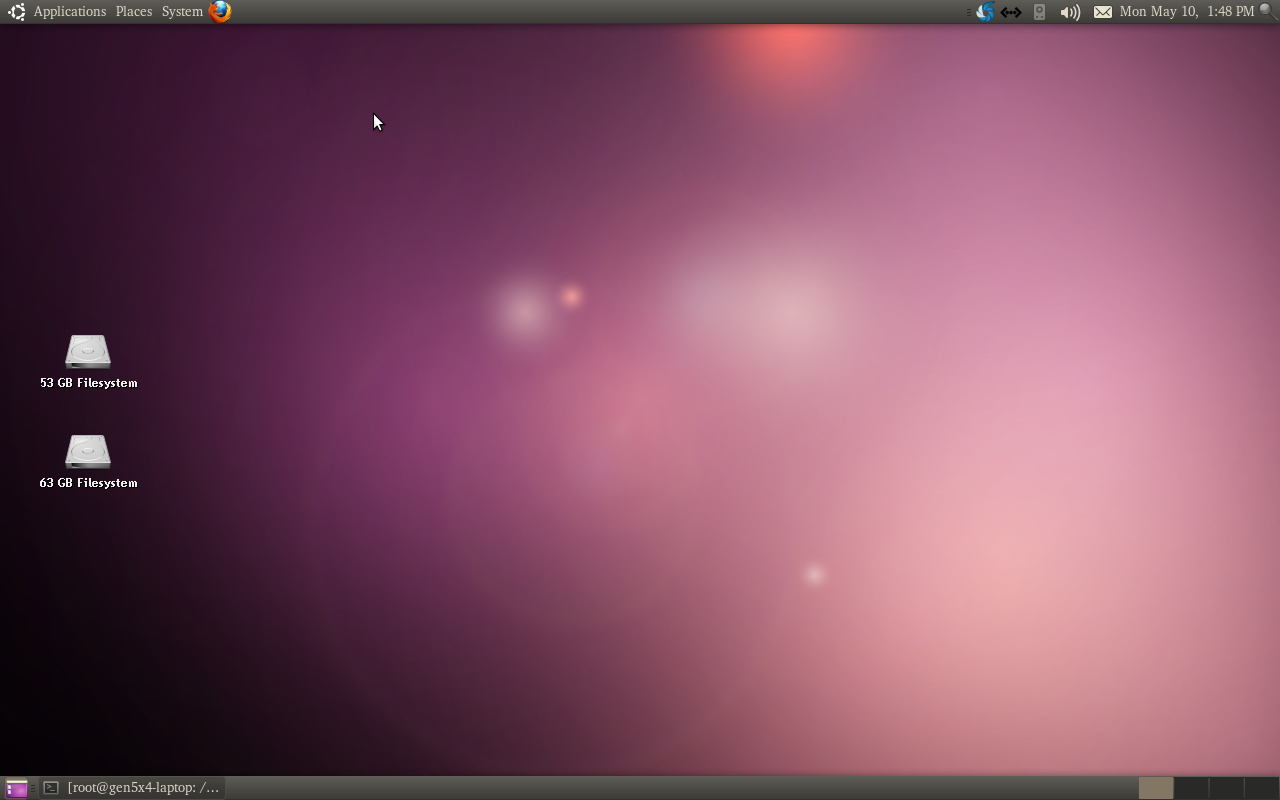
Ubuntu Lucid Lynx (10.04) Rasa MacOSX

pertama – tama download dulu file – file yang dibutuhkan ini :

http://sourceforge.net/projects/mac4lin/

setelah selesai file di download ekstrak file tersebut dengan sintaks berikut :

sudo unzip Mac4Lin_Install_v1.0.zip

kemudian masuk ke folder kemudian install Mac4Lin :

sudo su
cd Mac4Lin_Install_v1.0
chmod 777 Mac4Lin_Install_v1.0.sh
sh Mac4Lin_Install_v1.0.sh

setelah itu anda kan diminta untuk memilih y/n, isi semua pilihan dengan y…
okeh sekarang tinggal ikuti gambar berikut ini :

kemudian klik kanan di desktop dan pilih Change Desktop Backround

setelah itu pilihTheme Mac4Lin_Aqua

lok udah dipilih kita ganti font nya biar mirip kayak macOS, pilih font kayak yang udah ane seting ney.

setelah font diganti Klik tombol Details dan Sesuaikan dengan Setingan ane ney :

Ok, untuk mengubah close, minimize dan maximize yang ada di sebelah kanan pindah ke sebelah kiri
ketik :

sudo gconf-editor

dan buka apps/metacity/general kemudian klik dua kali pada bagian button_layout

kemudian ubah Value menjadi : close, minimize, maximize:menu

sebelum melanjutkan ucapkan mantranya ‘mantaaab’ kemudian klik OK

sekarang kita beralih ke panel…

Ups… Logo Apelnya udah kedualuan muncul gan… maklum gak kurubah ke normal sebelum buat tulisan ney
Ok Lanjut, Klik kanan di panel dan hapus beberapa item di bagian kiri…..

Jangan lupa hapus juga panel di bagian bawah OK…
caranya klik kanan pada panel bagian bawah n Klik Delete This Panel

setelah itu klik kanan di panel bagian atas dan klik menu Add to Panel…
Kemudian pilih Main Menu …….

(ups pada ubuntu 10.04 icon apple belum muncul seperti di gambar, maklum ane belum normalkan dulu sebelum buat tutorial ini)

lok sudah klik tombol Add n Klik tombol Close

okeh, sebelum melanjutkan install dulu gnome-globalmenu, tapi untuk bisa meng install paket ini anda harus lakukan langkah – langkah berikut ini :

tambahkan repository tambahan, caranya? buka terminal kemudian ketik :

sudo gedit /etc/apt/sources.list

setelah itu tambahkan di bagian paling bawah tulisan berikut ini :


deb http://ppa.launchpad.net/globalmenu-team/ppa/ubuntu lucid main
deb-src http://ppa.launchpad.net/globalmenu-team/ppa/ubuntu lucid main

kemudian download file gpg untuk bisa melakukan update dengan sintaks berikut ini :


wget http://gnome2-globalmenu.googlecode.com/files/GlobalMenuKey.gpg

setelah selesai download filenya tambah kan key gpg ini ke apt dan update repository dengan sintaks berikut :


sudo add-apt-key GlobalMenuKey.gpg
sudo apt-get update

okeh sekarang install gnome-globalmenu nya….


sudo apt-get install gnome-globalmenu

siiiip mantab…. sekarang klik kanan pada panel bagian atas dan klik menu Add to Panel…
kemudian klik Global Menu Panel Applet

atur sedikit posisinya hingga hasil akhirnya seperti berikut ini :

yups sekarang anda punya menu di panel mirip dengan milik MacOS, tapi di laptop anda mungkin icon apel di sebelah kiri gak seperti di gambar… icon yang ada justru icon kaki miliknya si ubuntu…. gimana cara ngerubahnya????

okeh sekarang download hasil editan saya ney……
ketik sintaks berikut :


wget http://gen5x4.files.wordpress.com/2010/05/start-here.png

kemudian copy file tersebut ke :


sudo cp start-here.png /home/username_anda/.icons/Mac4Lin_Icons_v1.0/scalable/places/start-here.png
sudo cp start-here.png /home/username_anda/.icons/Mac4Lin_Icons_v1.0/scalable/places/main-menu.png

sudo cp start-here.png /home/username_anda/.icons/Mac4Lin_Icons_v1.0/scalable/places/gnome-main-menu.png
sudo cp start-here.png /home/username_anda/.icons/Mac4Lin_Icons_v1.0/scalable/places/distributor-logo.png

sekarang lihat hasilnya icon kaki udah berubah jadi apple… lok belum berubah coba di restart dulu…..


Selanjutnya kita harus punya dock yang mirip seperti MacOS punya, dalam hal ini saya menggunakan avant-windows-manager. Ok, install paketnya dengan sintaks berikut ini :

sudo apt-get install avant-windows-manager awn-applets-pyhton-core awn-applets-c-core

lok udah selesai di install sekarang jalankan Avant Windows Navigator, melalui Accessories->Avant Windows Navigator…. Kemudian klik kanan dan pilih Dock Preferences…. Setelah itu setting seperti berikut ini :

Nah sekarang tambahkan Applet – Applet yang dibutuhkan seperti berikut ini :


untuk menambahkan Applet, tinggal klik tombol panah yang mengarah ke Active Applet…..
sekarang anda sudah bisa menggunakan dock yang mirip seperti MacOSx punya……


untuk mengedit gambar ubuntu-logo.png anda harus download file ini lalu ganti namanya dengan ubuntu_logo.png

setelah itu edit juga progress_dot_on.png dengan download file ini lalu ganti namanya dengan progress_dot_on.png

setelah itu copy file ubuntu_logo.png dan progress_dot_on.png ke folder /lib/plymouth/themes/ubuntu-logo/
dengan sintaks berikut ini :

sudo cp ubuntu_logo.png /lib/plymouth/themes/ubuntu-logo/ubuntu_logo.png
sudo cp progress_dot_on.png /lib/plymouth/themes/ubuntu-logo/progress_dot_on.png

okeh…. gambar telah di copy sekarang tinggal edit backround nya…..
buka file berikut dengan gedit…….

sudo gedit /lib/plymouth/themes/ubuntu-logo/ubuntu-logo.script

setelah itu cari bagian Window.SetBackgroundTopColor kemudian ganti nilainya seperti ini :


Window.SetBackgroundTopColor (0.75, 0.75, 0.75); # Nice colour on top of the screen fading to
Window.SetBackgroundBottomColor (0.75, 0.75, 0.75); # an equally nice colour on the bottom

Ok…. save hasil editan anda dan kemudian restart kompter/laptop anda ……

Liat tampilan Apple di booting anda…. heheheheheheh

hasil ane kayak gini dari desktop ane :


Sumber : gen5x4.wordpress.com
Read more...